在Windows IIS(互聯(lián)網(wǎng)信息服務(wù))上發(fā)布網(wǎng)站 從零到一的完整指南
IIS(Internet Information Services,互聯(lián)網(wǎng)信息服務(wù))是微軟Windows系統(tǒng)內(nèi)置的一款功能強(qiáng)大的Web服務(wù)器。它提供了安全、可靠且可擴(kuò)展的平臺(tái),用于托管網(wǎng)站、Web應(yīng)用程序和服務(wù)。無(wú)論你是開(kāi)發(fā)者、系統(tǒng)管理員還是希望將個(gè)人項(xiàng)目上線的愛(ài)好者,掌握在IIS上發(fā)布網(wǎng)站的技能都至關(guān)重要。本指南將帶你一步步完成整個(gè)過(guò)程。
第一步:確認(rèn)并安裝IIS
在開(kāi)始之前,你需要確認(rèn)你的Windows操作系統(tǒng)(如Windows 10/11專(zhuān)業(yè)版/企業(yè)版,或Windows Server)是否已安裝IIS。
- 打開(kāi)控制面板:在開(kāi)始菜單搜索“控制面板”并打開(kāi)。
- 進(jìn)入程序:點(diǎn)擊“程序”。
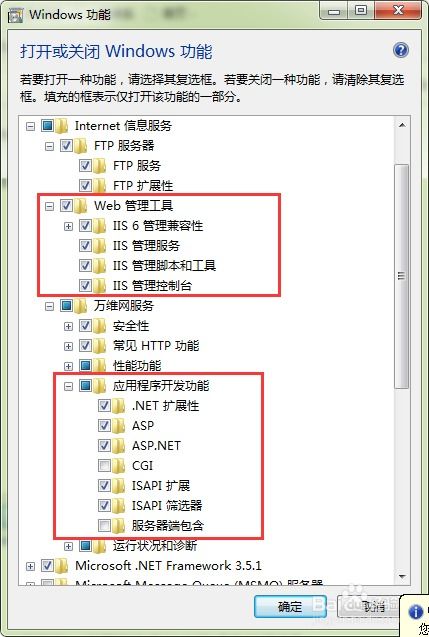
- 啟用或關(guān)閉Windows功能:點(diǎn)擊“啟用或關(guān)閉Windows功能”。
- 勾選IIS組件:在彈出的窗口中,找到“Internet Information Services”并展開(kāi)。
- 基礎(chǔ)功能:務(wù)必勾選“Web管理工具”下的“IIS管理控制臺(tái)”和“萬(wàn)維網(wǎng)服務(wù)”下的“應(yīng)用程序開(kāi)發(fā)功能”(根據(jù)你的技術(shù)棧選擇,如ASP.NET、.NET Extensibility等)。
- 常用功能:建議同時(shí)勾選“常見(jiàn)HTTP功能”下的所有選項(xiàng),以及“管理工具”下的所有選項(xiàng)以便于管理。
- 安裝:點(diǎn)擊“確定”,系統(tǒng)將自動(dòng)安裝所需組件。安裝完成后可能需要重啟計(jì)算機(jī)。
第二步:準(zhǔn)備你的網(wǎng)站文件
將你的網(wǎng)站源代碼(如HTML、CSS、JavaScript文件,或ASP.NET、PHP等應(yīng)用程序文件)整理到一個(gè)獨(dú)立的文件夾中。確保主頁(yè)文件(如 index.html, default.aspx, default.php)已就位。
第三步:使用IIS管理器發(fā)布網(wǎng)站
- 打開(kāi)IIS管理器:在開(kāi)始菜單搜索“Internet Information Services (IIS)管理器”并以管理員身份運(yùn)行。
- 添加網(wǎng)站:
- 在左側(cè)連接面板,右鍵點(diǎn)擊你的服務(wù)器名下的“網(wǎng)站”節(jié)點(diǎn)。
- 選擇“添加網(wǎng)站...”。
- 配置網(wǎng)站參數(shù):在彈出的對(duì)話(huà)框中填寫(xiě)關(guān)鍵信息:
- 網(wǎng)站名稱(chēng):為你的網(wǎng)站起一個(gè)易于識(shí)別的名字(例如“MyCompanyWebsite”)。
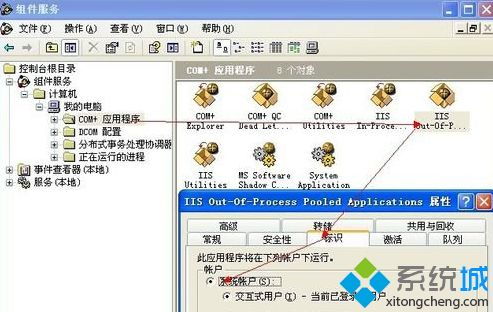
- 物理路徑:點(diǎn)擊“...”按鈕,瀏覽并選擇你第二步中準(zhǔn)備好的網(wǎng)站文件夾。重要:確保運(yùn)行IIS的賬戶(hù)(通常是IIS_IUSRS或應(yīng)用程序池標(biāo)識(shí))對(duì)該文件夾擁有“讀取”和“執(zhí)行”權(quán)限。
- 綁定:
- 類(lèi)型:默認(rèn)“http”。如果需要SSL安全連接,需選擇“https”并綁定證書(shū)(此步略復(fù)雜,后續(xù)可單獨(dú)配置)。
- IP地址:如果服務(wù)器有多個(gè)IP,請(qǐng)選擇要綁定的那個(gè)。通常選擇“全部未分配”即可。
- 端口:HTTP默認(rèn)端口是80,HTTPS是443。如果80端口已被占用(例如已有默認(rèn)網(wǎng)站),可以改為其他未使用的端口(如8080)。此時(shí)訪問(wèn)需加上端口號(hào),如
http://localhost:8080。
- 主機(jī)名:如果你有域名(如www.yourdomain.com),可以在此處填寫(xiě)。用于基于主機(jī)名的多站點(diǎn)綁定。
- 立即啟動(dòng)網(wǎng)站:勾選此選項(xiàng)。
- 點(diǎn)擊“確定”。
第四步:配置應(yīng)用程序池(針對(duì)動(dòng)態(tài)網(wǎng)站)
對(duì)于ASP.NET、PHP等動(dòng)態(tài)網(wǎng)站,應(yīng)用程序池的配置至關(guān)重要。
- 在IIS管理器左側(cè),展開(kāi)服務(wù)器節(jié)點(diǎn),點(diǎn)擊“應(yīng)用程序池”。
- 在右側(cè)列表中找到與你網(wǎng)站同名的應(yīng)用程序池(IIS在創(chuàng)建網(wǎng)站時(shí)會(huì)自動(dòng)創(chuàng)建一個(gè)同名的池)。
- 右鍵點(diǎn)擊它,選擇“基本設(shè)置”。
- 你可以調(diào)整:
- .NET CLR版本:根據(jù)你的程序要求選擇(如無(wú).NET代碼,可選擇“無(wú)托管代碼”)。
- 托管管道模式:經(jīng)典模式或集成模式。對(duì)于新項(xiàng)目,推薦使用“集成模式”。
- 標(biāo)識(shí):應(yīng)用程序運(yùn)行的身份賬戶(hù),通常使用內(nèi)置的“ApplicationPoolIdentity”即可,它提供了較好的安全隔離。
第五步:測(cè)試與訪問(wèn)網(wǎng)站
- 本地測(cè)試:打開(kāi)瀏覽器,在地址欄輸入
http://localhost(如果使用80端口)或http://localhost:你的端口號(hào)。你應(yīng)該能看到你的網(wǎng)站首頁(yè)。 - 局域網(wǎng)內(nèi)訪問(wèn):在同一網(wǎng)絡(luò)下的其他計(jì)算機(jī),可以通過(guò)你服務(wù)器的內(nèi)網(wǎng)IP地址訪問(wèn),例如
http://192.168.1.100。
第六步:高級(jí)配置與故障排除(可選但重要)
- 默認(rèn)文檔:如果你的主頁(yè)文件名不在默認(rèn)列表(如index.html),需要添加。在IIS管理器中點(diǎn)擊你的網(wǎng)站,雙擊“默認(rèn)文檔”,在右側(cè)添加你的文件名。
- 目錄瀏覽:如果希望直接列出目錄下的文件(通常不建議用于生產(chǎn)環(huán)境),可以啟用“目錄瀏覽”功能。
- MIME類(lèi)型:如果網(wǎng)站使用了特殊類(lèi)型的文件(如.webp, .woff2字體),可能需要在此處添加對(duì)應(yīng)的MIME類(lèi)型,否則瀏覽器可能無(wú)法正確識(shí)別。
- 權(quán)限問(wèn)題:如果遇到“403禁止訪問(wèn)”或“500內(nèi)部服務(wù)器錯(cuò)誤”,請(qǐng)首先檢查:
- 網(wǎng)站文件夾的NTFS權(quán)限是否授予了IIS_IUSRS或應(yīng)用程序池標(biāo)識(shí)“讀取和執(zhí)行”權(quán)限。
- 應(yīng)用程序池是否已啟動(dòng)且運(yùn)行正常。
- 對(duì)于動(dòng)態(tài)頁(yè)面,相應(yīng)的處理程序映射是否已安裝(如ASP.NET Core需安裝Hosting Bundle,PHP需安裝并配置FastCGI)。
- 防火墻:確保Windows防火墻允許入站連接訪問(wèn)你設(shè)置的端口(如80, 443)。
###
通過(guò)以上六個(gè)步驟,你已經(jīng)成功地在IIS互聯(lián)網(wǎng)信息服務(wù)上發(fā)布了一個(gè)基礎(chǔ)網(wǎng)站。IIS的功能遠(yuǎn)不止于此,它還提供了URL重寫(xiě)、壓縮、日志記錄、SSL證書(shū)綁定、Web Farm負(fù)載均衡等高級(jí)功能,可以滿(mǎn)足從個(gè)人博客到大型企業(yè)級(jí)應(yīng)用的各種需求。從發(fā)布第一個(gè)簡(jiǎn)單的HTML站點(diǎn)開(kāi)始,逐步探索這些功能,你將能充分利用IIS的強(qiáng)大能力來(lái)構(gòu)建和運(yùn)維你的Web服務(wù)。
如若轉(zhuǎn)載,請(qǐng)注明出處:http://m.jljdcw.cn/product/17.html
更新時(shí)間:2026-08-05 02:57:53